Executar a vistoria
Executar uma vistoria é percorrer cinco etapas, na ordem. A barra verde do topo mostra em qual você está e o que ainda falta.
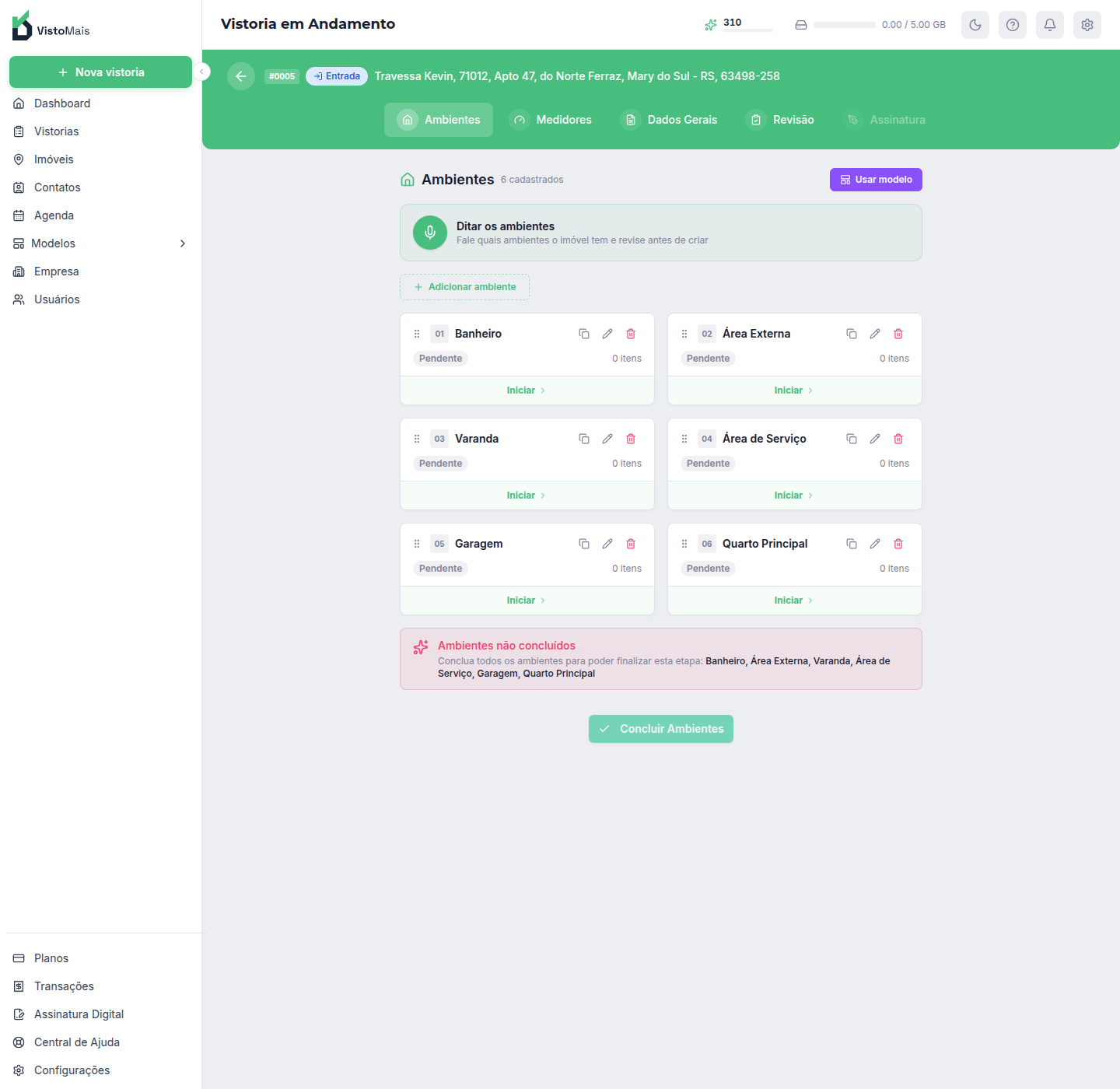
As cinco etapas
- Ambientes — cadastre cada cômodo e registre os itens com fotos.
- Medidores — anote água, água quente, energia e gás.
- Dados Gerais — condição do imóvel, limpeza, chaves e observações.
- Revisão — confira tudo antes de fechar.
- Assinatura — coleta das assinaturas e geração do laudo.
Você não precisa terminar tudo de uma vez. Saia quando quiser e volte depois pelo botão Continuar vistoria, na tela da vistoria — o progresso fica salvo.
Uma etapa por vez
A etapa só libera a seguinte quando está completa. Se faltar alguma coisa, um aviso vermelho diz exatamente o que está pendente — por exemplo, quais ambientes ainda não foram concluídos.
Dica
O botão Usar modelo preenche os ambientes de uma vez, a partir de um modelo de vistoria já configurado. Poupa muito tempo em imóveis parecidos.
Corrigir depois de confirmar os dados
Ao confirmar a revisão, o laudo é gerado e as etapas anteriores ficam somente para leitura — é o que garante que o PDF corresponde ao que está salvo.
Se você notar um erro depois disso, inclusive já na etapa de Assinatura, use Reabrir para edição. A vistoria volta a aceitar alterações em qualquer etapa, o laudo antigo é descartado e um novo é gerado quando você confirmar os dados de novo.
Se o documento já foi enviado para assinatura mas nem todos assinaram, a reabertura ainda é possível: o envio atual é cancelado e quem já tinha assinado precisa assinar de novo o laudo corrigido. Depois que todos assinam — ou que o laudo assinado é enviado — não há mais reabertura: nesse ponto o que foi assinado precisa continuar valendo.
Trocar quem executa
Na tela da vistoria, o cartão Vistoriador responsável tem o botão Trocar. Só o administrador pode fazer isso, e vale enquanto a vistoria não estiver concluída.
Este artigo ajudou?